- ヘルプセンター > Acallはじめてガイド > Acall Portal > Acall Portal へログインする
Acall Portal へログインする
- カテゴリー :
回答
本ページでは、Acall Portal へログインする方法と、パスワードを忘れた際にパスワードをリセットする方法について説明します。
Acall Portal へログインする
Acall Portal のログイン画面を開き、Acall Portal へ登録済みのメールアドレスを入力し、[ 次へ ] をクリックします。

 補足

メールアドレスが誤っていた場合は「Acallアカウントが見つかりません」のメッセージが表示されます。
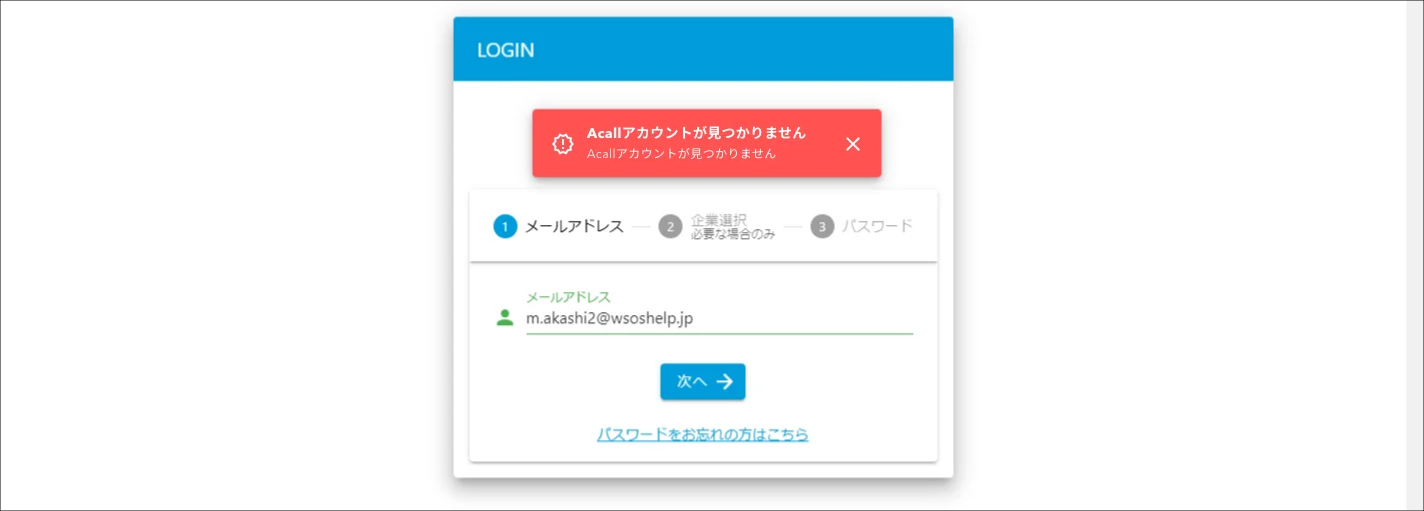
登録済みのメールアドレスを入力すると、パスワードの入力画面が表示されます。
パスワードを入力し、[ ログイン ] をクリックします。

パスワードが誤っていた場合は「ログインできませんでした」のメッセージが表示されます。
入力し直してもログインできない場合は、「パスワードを忘れた場合」をご参照ください。
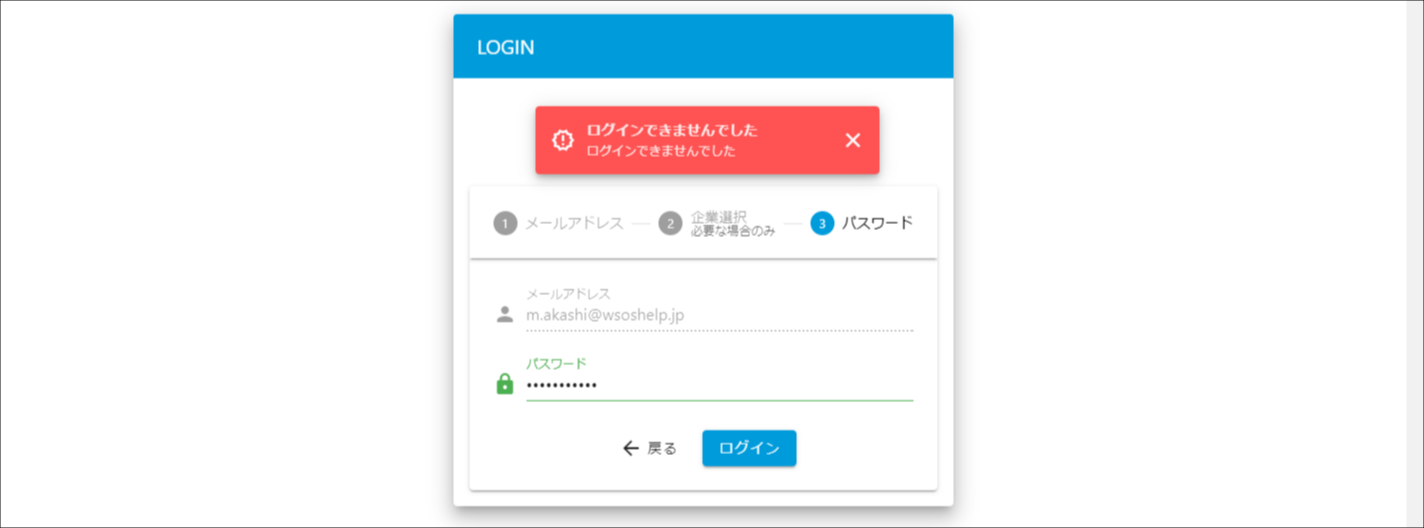
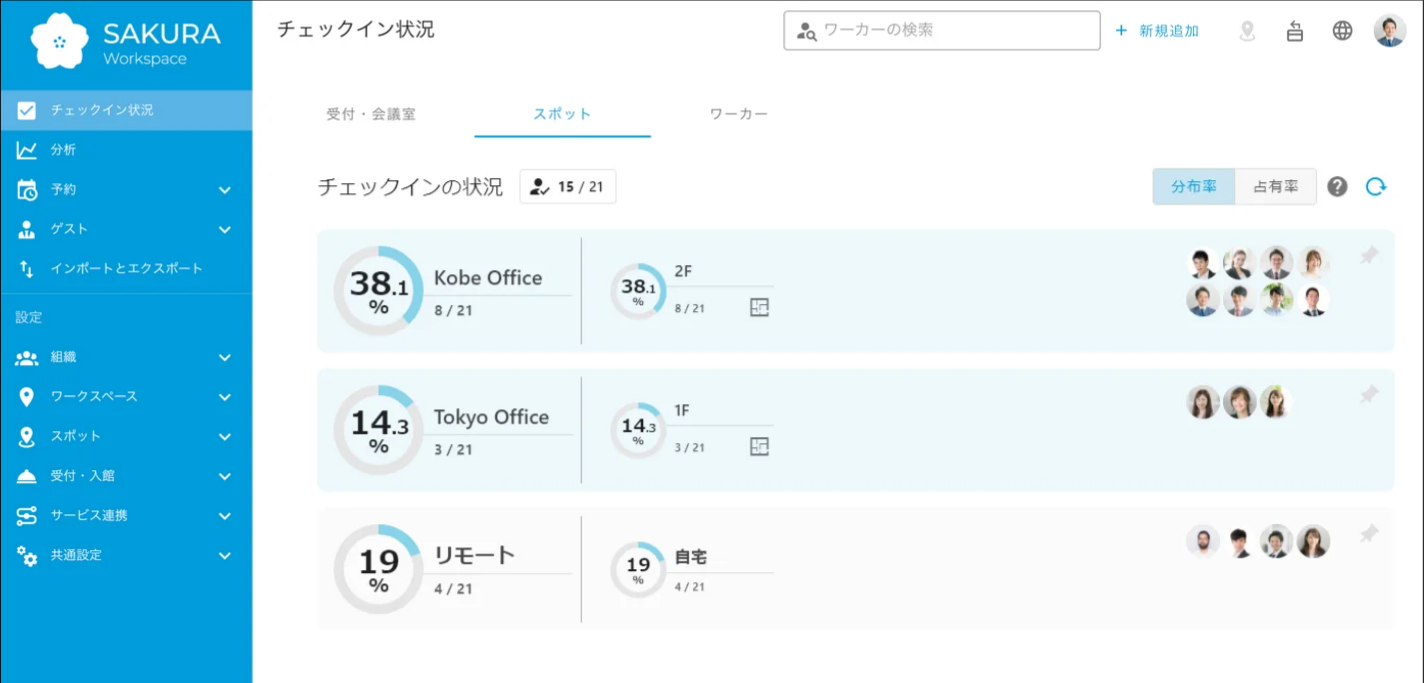
正しいパスワードを入力するとログインが完了し、Acall Portal の画面が表示されます。
パスワードを忘れた場合
Acall のログイン画面を開き、[ パスワードをお忘れの方はこちら ] をクリックします。

メールアドレスを入力し、[ 送信 ] をクリックします。

メールアドレスが誤っていた場合は「Acallアカウントが見つかりません」のメッセージが表示されます。

入力したメールアドレス宛に「Acall: パスワード再設定 (Reset Password)」のメールが届きます。
メールに記載されているリンクをクリックします。

RESET PASSWORD の画面が表示されます。
新しいパスワードを入力し、[ CHANGE PASSWORD ] をクリックします。

「パスワードを更新しました」と表示されたら、[ ログイン ] をクリックします。

Acall Portal のログイン画面が開きます。
新しいパスワードでログインしてください。
Acall Portal からログアウトする
Acall Portal からログアウトするには、Acall Portal の右上のアイコン > [ サインアウト ] をクリックします。
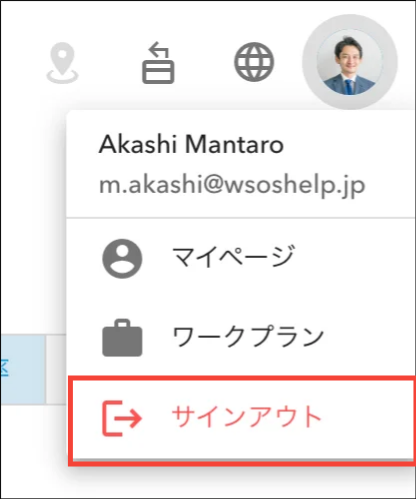
ログアウトが完了すると、ログイン画面が表示されます。