- ヘルプセンター > Acallはじめてガイド > はじめてガイド > はじめてガイド > Acallはじめてガイド
Acallはじめてガイド
- カテゴリー :
-
- ヘルプセンター > Acallはじめてガイド > はじめてガイド > はじめてガイド
回答
目次
本ページでは、初めてご利用される方へ、Acall の基本機能を設定し、利用開始するための手順を説明します。
Acall Portal とは?
Acall Portal とは、 Acall を利用するための Web アプリケーションです。
Acall を利用するにあたって基本となる管理画面となり、Acall に登録されているすべてのユーザーが Acall Portal を利用できます。
なお、Acall ではユーザーを「 ワーカー 」と呼びます。
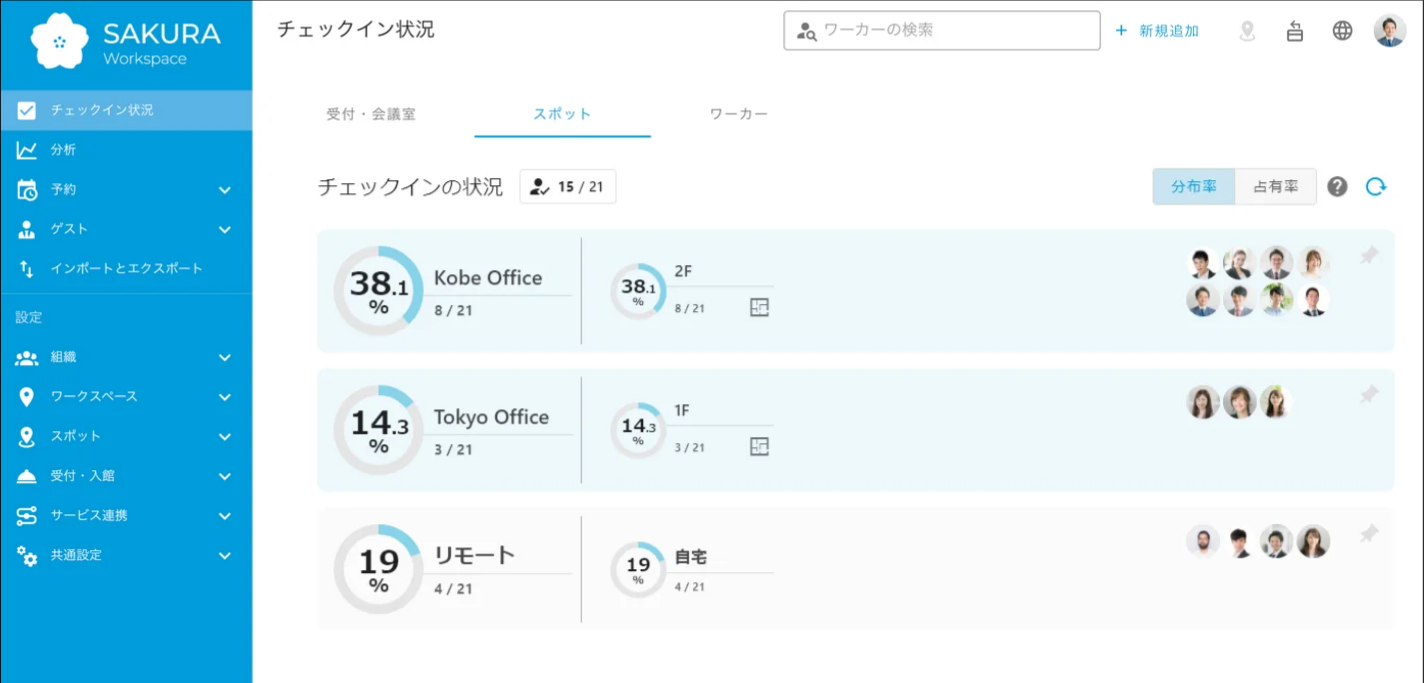
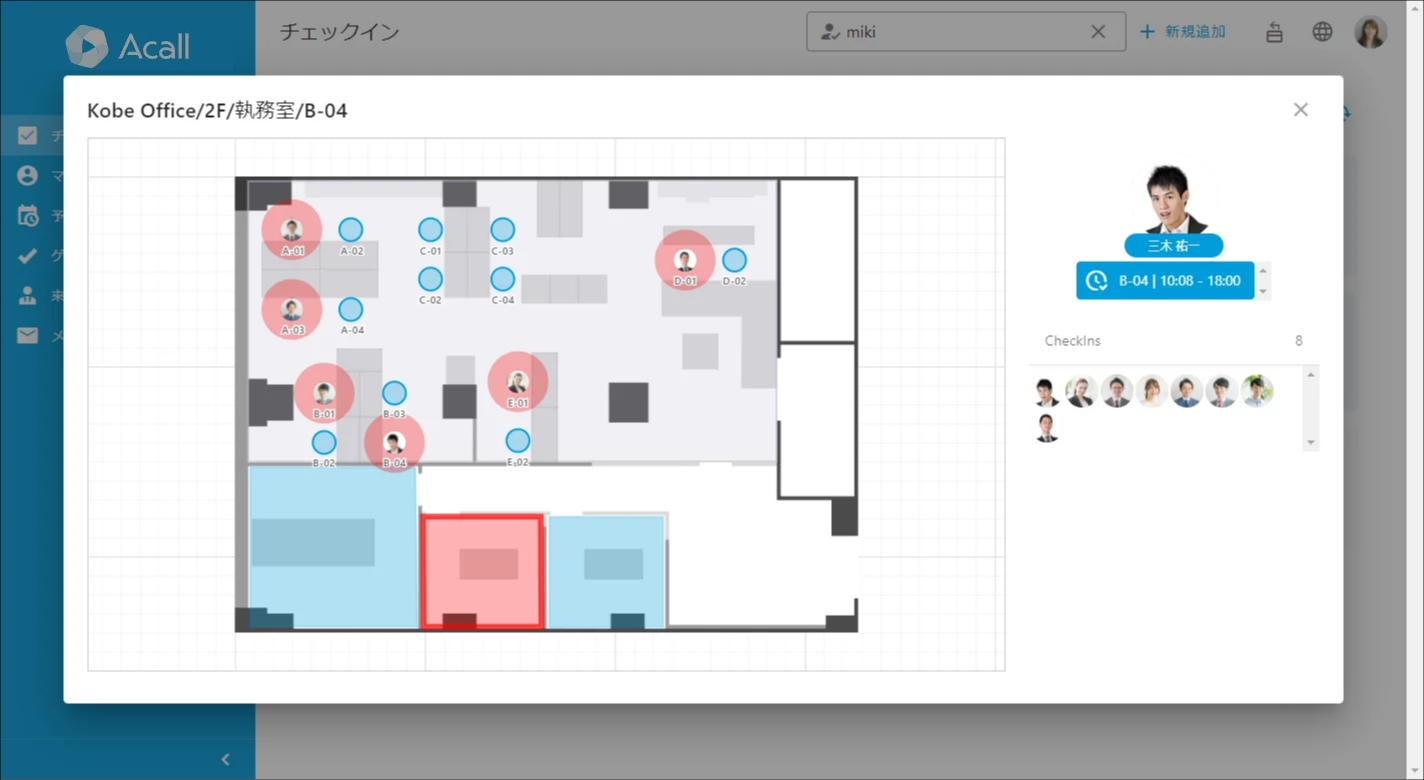
Acall Portal は、ワーカーの登録や予定の確認、座席や会議室の予約、アポイントの作成などができ、チームメンバーの「だれが」「どこで」はたらいているのかを共有できます。
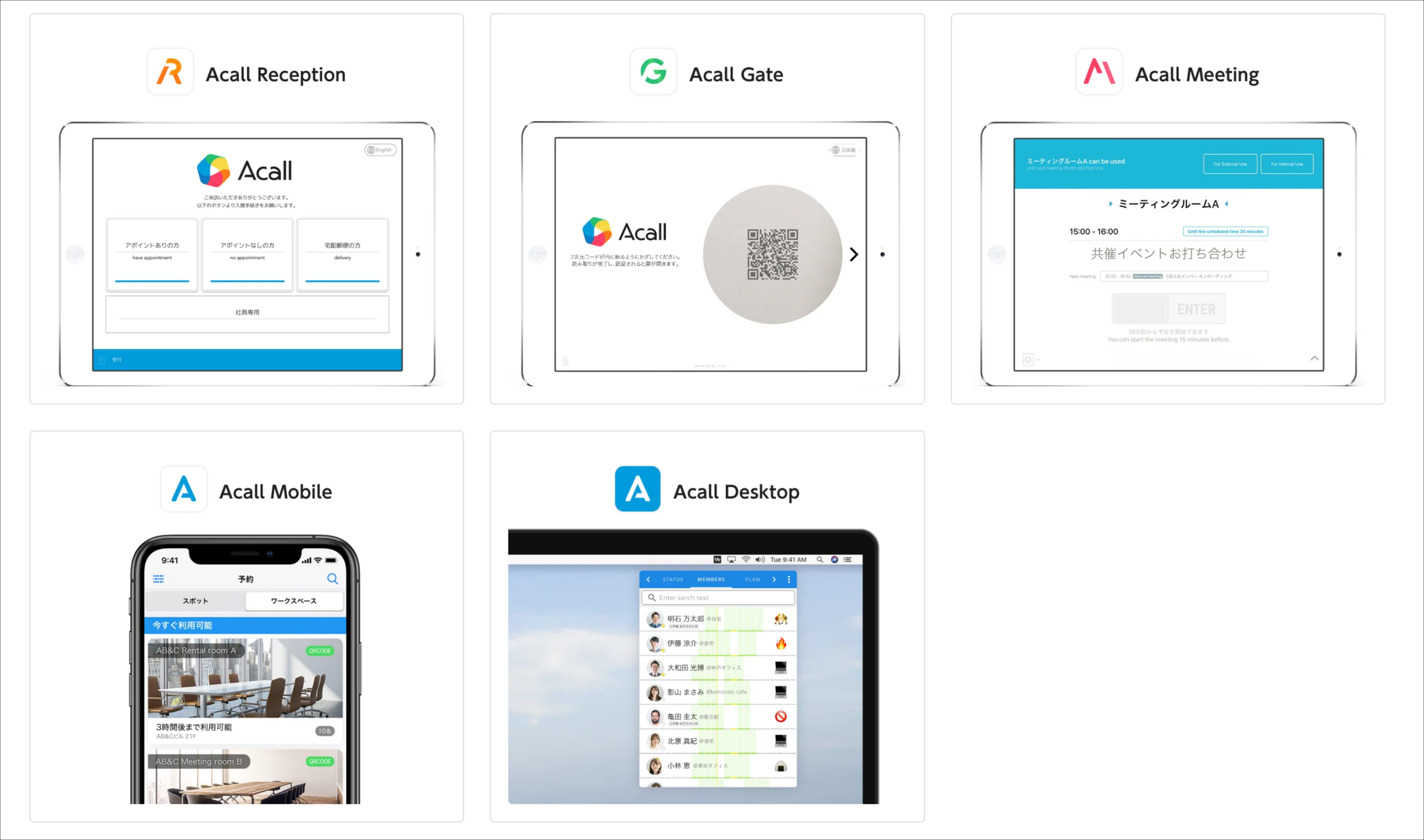
また、Acall Reception をはじめとした Acall Applications の設定ができます。
Acall Portal について、詳しくは「Acall Portal でできること」をご確認ください。
Acall Portal にログインする
はじめに、Acall Portal にログインしてみましょう。
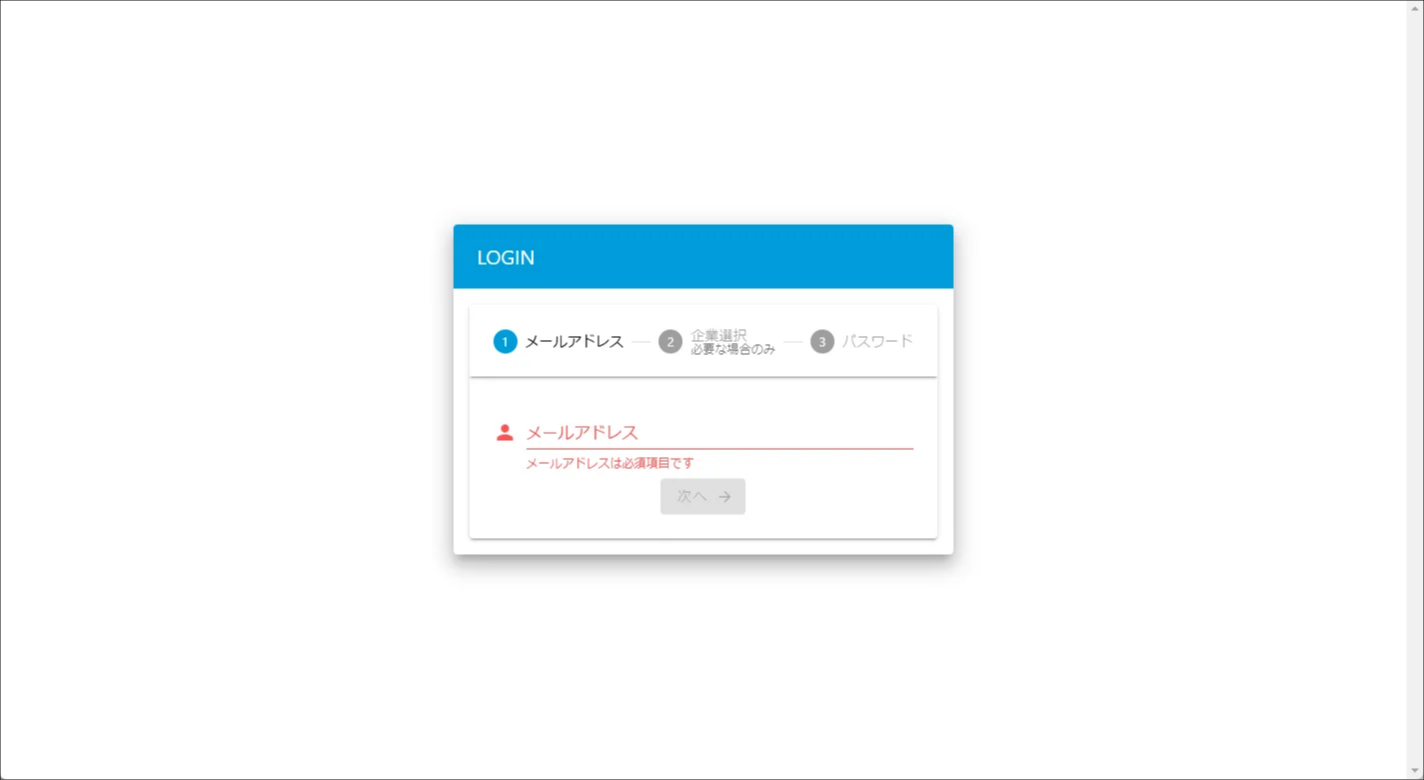
Acall Portal のログインページ(https://portal.workstyleos.com/login)にアクセスし、本文記載のログイン情報を入力してください。
ワーカーを登録する
ログインができたら、さっそくワーカーの登録をしてみましょう。
Acall Portal からワーカーの登録や削除(休職・退職者扱い)などの管理ができます。
グループを登録する
Acall Portal から社内の部署やチームなどのグループの追加 / 削除、またグループの階層を設定することができます。
この機能により、例えば、Acall Reception の来訪通知を個人宛ではなくグループ宛に通知することもできます。
Acall の主要機能を利用する
Acall の主要機能について、基本的な設定と操作手順を確認していきましょう。
ご利用の機能について、リンク先を参照して設定してください。
受付チェックイン機能を利用する
管理者は、Acall Portal から受付・入退館の設定をして、iPad に Acall Reception をインストールします。
ワーカーは、「アポイント」を作成し、ゲストに QRコードを送ります。
ゲストは、受け取った QRコードを利用して Acall Reception で受付します。
ワークスペース機能を利用する
管理者は、Acall Portal からワークスペース機能の設定をして、iPad に Acall Meeting をインストールします。
ワーカーは、「ワークスペースを予約」し、Acall Meeting で会議室を利用します。
スポット機能を利用する
管理者は、Acall Portalから、はたらく時間や場所を共有するスポットチェックイン機能を利用するための設定をします。
ワーカーは、スポット(座席や会議室)を予約し、チェックインして利用します。
Acall Applications を使用する
Acall Applications は、iPad やスマートフォンで使用するアプリケーションです。
各種の Acall Applications を使用することで、スマートオフィスの実現と働く場所の選択肢を広げることができます。
Acall Applications を利用するためには各種設定が必要となります。
下記リンクを参照し、利用したいアプリケーションや機能の設定を行っていきましょう。
アプリケーション別
| アプリケーション名 | 使用端末 | 利用するシーン | |
 |
Acall Reception | iPad | 受付・入退館 |
 |
Acall Meeting | iPad | 会議室管理 |
 |
Acall Mobile | スマートフォン |
会議室・座席の予約 スポットのチェックイン/チェックアウト |
 |
※旧 ACALL WORK |
PC |
はたらく時間や場所の共有 |
 |
Acall Gate | iPad | QRコードによるゲート解錠 |